
"ePub editor = Sigil" のひとつの "売り" は、表紙や挿絵などとして "画像" が挿入できることであろう。また、画像挿入機能と表裏一体となって "改ページ" を "Chapter Break" 機能で実行することも特徴となっている。
これらは、活用しない手はないほどに非常に貴重な機能なのだが、慣れがないと上手く運ばないこともあり得る。中には何度試みても失敗してしまう場合もありそうだ。自分も、慣れないうちは、しばしば失敗したものである。
各所で解説されている手順を、"コード" ベースで吟味してみて、ようやく手順のひとつひとつの意味がのみ込めたものである。
そこで、自己確認を含めて、下記のように "図解" 表示をしてみた。"Sigil" の重要な機能であるだけに、ジックリとのみ込んで大いに活用すべきかと思う。
(1) 初期画面での "カーソル" 位置 [ 注意 ]画像は、実行直前の "カーソル" 位置の "前(上)" に挿入される! 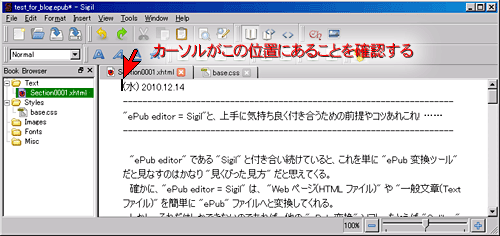 |
(2) メニューバー[ Insert ]→[ Image ]で画像挿入 [ 注意 ]表示されるウィザード画面でPC内より画像をセレクト 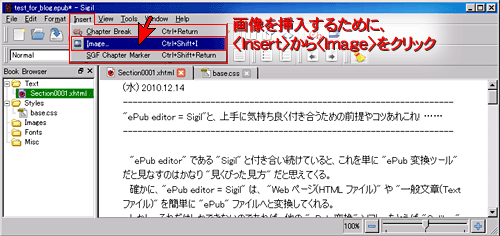 |
(3) 画像が挿入される最上段の行とカーソル位置 [ 注意 ]① 画像が挿入される場所は、カーソルがあった元の "最上段行" と同一の "行" ! ② 挿入された画像の右側に "画像高のカーソル" がブリンクしているのを見逃さない! ③ そのままのカーソル状態でリターン・キーを押す! 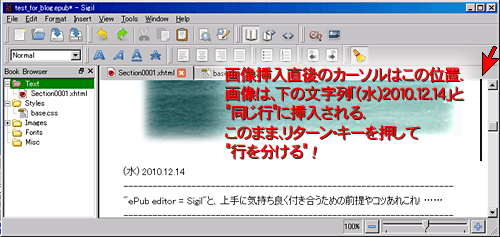 |
(4) 最上段の行をリターン・キーで行分割=改行 [ 注意 ](3)でのリターン・キーの結果としてカーソルが移動する。マウスで移動させたカーソルは無効! 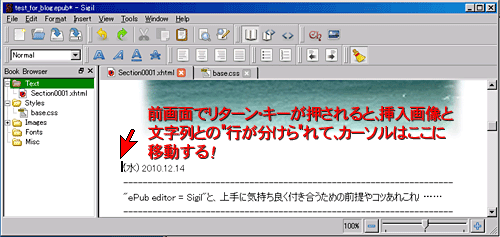 |
(5) "Chapter Break" の下準備としてのカーソル移動 [ 注意 ]① ここでの作業は、次に実行する "Chapter Break" の下準備の意味を持つ ② "Chapter Break" の原則は、カーソル位置の "次の行より以降" を切り離すことにある! ③ そのために、画像右側余白のマウス・クリックで、カーソルを画像右側に移動させる! 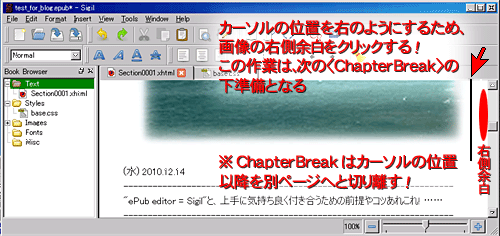 |
(6) メニューバー[ Insert ]→[ Chapter Break ]を実行 ① すべての下準備が完了したところで "Chapter Break" を実行する ② ここで、「ページ分割=改ページ」が実行されるわけだ 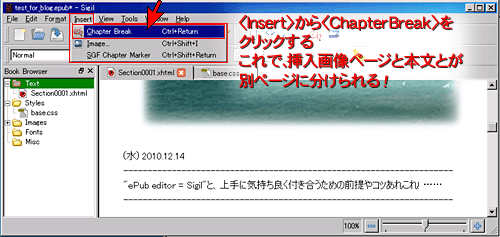 |
(7) "Chapter Break" 直後の画面確認 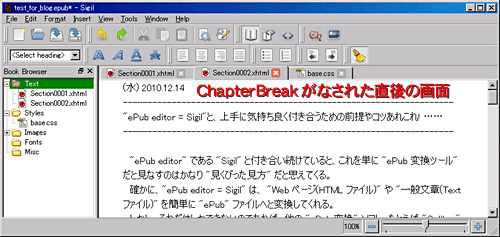 |
(8) [ Book Browser ]の<Section0001.xhtml>の画面確認 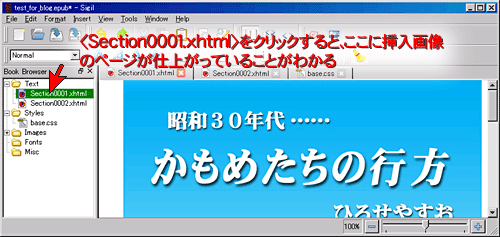 |
(9) [ Book Browser ]の<Section0002.xhtml>の画面確認 ここまでの確認が完了したら、保存して終了。 "Adobe Digital Editions" などの "ePub ビューアー" で確認してみよう 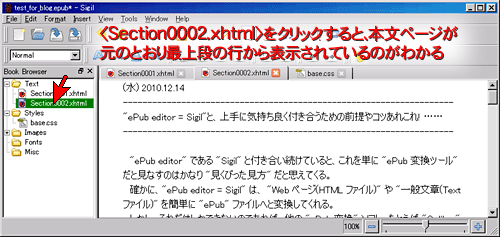 |
なお、上記手順で一度 "保存" をすると、<Section0001.xhtml>や、<Images>フォルダに格納された "表紙画像" などの<Add Semantics>(右クリックで表示)における "Cover" や "Cover Image" に自動的にチェックが入いる。自動登録されるわけだ。
とにかく、メニューバー[ Insert ]→[ Image ]・[ Chapter Break ]などの機能は使い慣れて随所で活用したいものである...... (2010.12.19)
















コメントする