ホーム > ブログ > 【 図解!】"ePub変換" 済みの "ePubファイル" に対する "修正・改造" の手順! ......
【 図解!】"ePub変換" 済みの "ePubファイル" に対する "修正・改造" の手順! ......
"ePub変換" 済みの "ePubファイル" の内容に "修正・改造" の手を加えなければならない場合が時としてある。しかも、手元にはその "ePub変換" 済みの "ePubファイル" しか見当たらない場合、どうすれば良いか......。
しかし、"ePubファイル" というものは、"(ZIP)圧縮ファイル" なのであり、"解凍" しさえすれば、その内部にすべてを抱え込んでいることを思い出したい。
この点から、以下のような手順で、"ePub変換" 済みの "ePubファイル" を再加工することが可能なのである。ただし、"著作権侵害" となるようなことは慎みたい。
ここで解説することは、基本的には下記のエントリーで解説したことと同じである。
◆ 参照 <"Sigil"で作ったePub電子書籍を元に、"eCub"を利用して"audio/video"を埋め込む(当誌 2011.01.22)>
ただ、こうした "ePub変換" 済みの "ePubファイル" の "修正" 方法についてはマスターしておいた方が良さそうかと思われるので、以下のとおり【 図解 】しておくことにした。
|
(1) "テストフォルダ" に "ePub変換" 済みの "ePubファイル" が置かれているとします。 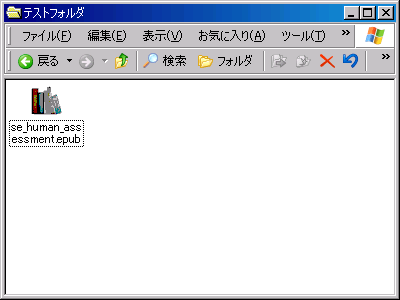
|
|
(2) "圧縮・解凍ソフト( ここでは、Explzh )" を開きます。 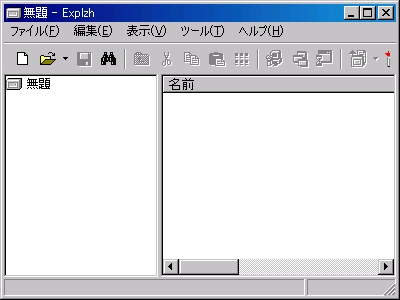
|
|
(3) "圧縮・解凍ソフト" の "左スペース" ( 解凍用! )に "ePubファイル" をドラッグ&ドロップし、右側スペースに解凍されるのを待ちます。 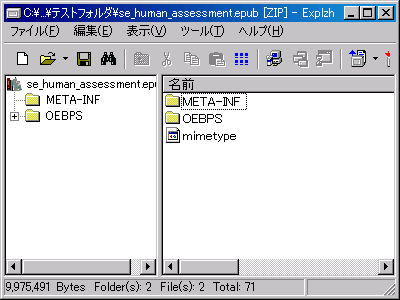
|
|
(4) "テストフォルダ" に "解凍フォルダ" を作成しておきます。 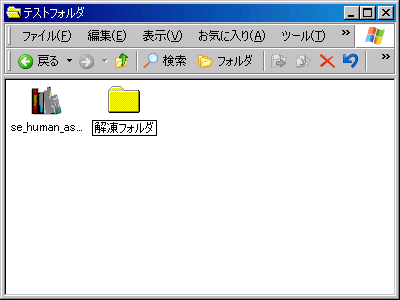
|
|
(5) "圧縮・解凍ソフト" で解凍された右側スペースのフォルダとファイルなど3点を、"解凍フォルダ" にドラッグ&ドロップ ます。 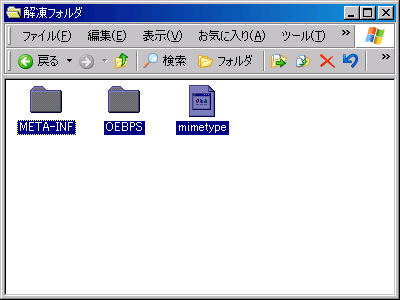
|
|
(6) フォルダ "OEBS" をクリックします。 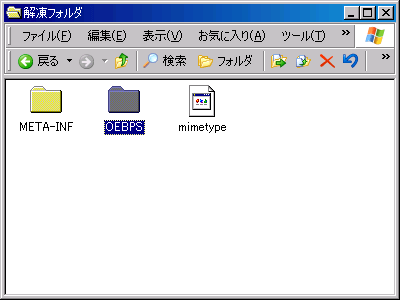
|
|
(7) フォルダ "Text" をクリックします。 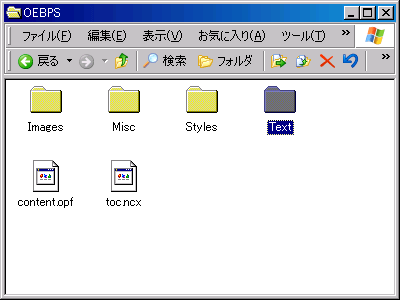
|
|
(8) 修正したい "~.htm" ファイルを、任意のテキスト・エディタ( ここでは秀丸 )にドラッグ&ドロップしてスクリプトを表示させます。 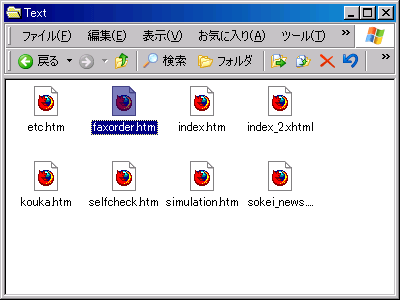
|
|
(9) "~.htm" ファイルの "修正" が終わったら、上書き保存します。 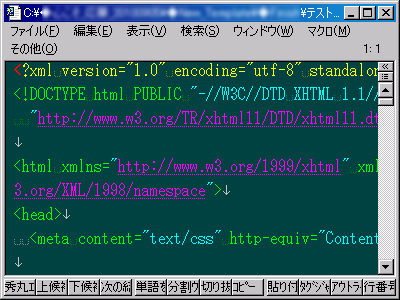
|
|
(10) "解凍フォルダ" にあるフォルダとファイルなど3点を "同時(!)再圧縮" するために、アクティブにします。 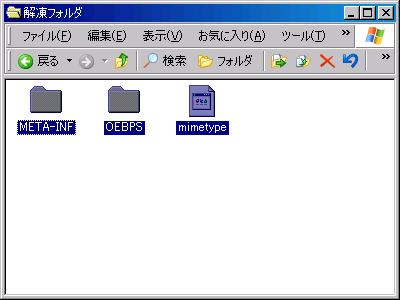
|
|
(11) "解凍フォルダ" にあるフォルダとファイルなど3点を、"同時(!)再圧縮" するために "圧縮・解凍ソフト" の右側スペースにドラッグ&ドロップします。 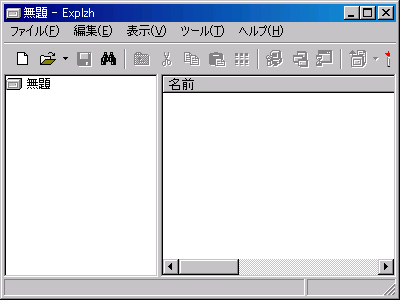
|
|
(12) ウィザード・メッセージが表示されるので、 "ZIP" にチェックを入れて OK をクリックします。 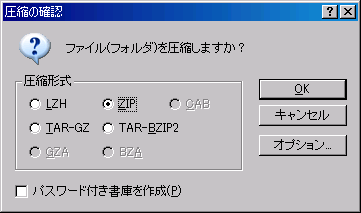
|
|
(13) "圧縮・解凍ソフト" の左側スペースに "圧縮ファイル=新規書庫" が作成されます。同ソフトのメニューバーから "ファイル → 名前を付けて保存" へと進み、"テストフォルダ" に保存します。 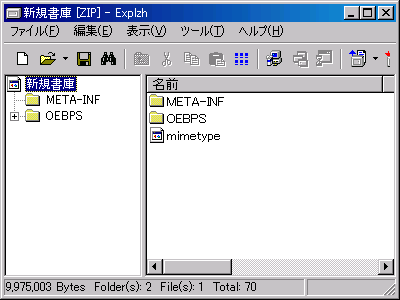
|
|
(14) "META-INF-ZIP" として保存されますが、このファイル名を変更します。 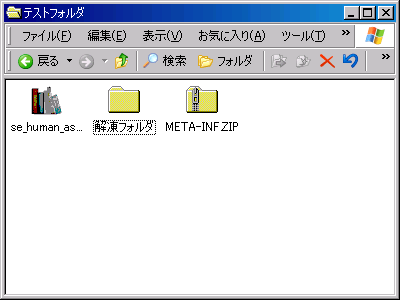
|
|
(15) 元の "ePubファイル" と同じ名称にする場合には、念のため元のファイルの名称を変更して残しておく方が良いでしょう。 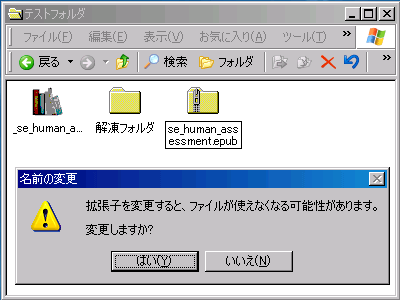
|
|
(16) これで、"修正" を施した "ePubファイル" が完成します。表示させて、"修正" がなされているのを確認します。 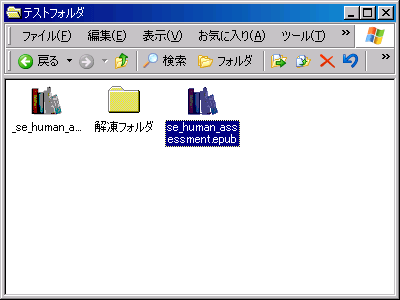
|
こうした手順をマスターしておけば、後日、"ePubファイル" の内容を "修正変更" しなければならなくなった際にも、所収ファイルをあれこれと探し回る手間が省け、その場でスピィーディに対処することができる...... (2011.06.20)
2011年6月20日 yasuo hirose | 個別ページ | コメント(0) | トラックバック(0)
トラックバック(0)
このブログ記事を参照しているブログ一覧: 【 図解!】"ePub変換" 済みの "ePubファイル" に対する "修正・改造" の手順! ......
このブログ記事に対するトラックバックURL:
TEL 042-757-6500・FAX 042-757-6505
東京都町田市木曽東3-25-18 電話受付時間(平日)9:00~17:30


- NEWS
- 最新5件
- ブログ
-
最新5件
- セルフパブリッシング"インディー"の"Web販路確保"課題! "Kioskネット"!そして "セルフパブリッシングの街角書店"!
- 電子書籍制作フリーランスが"自分のWebページ"で販売する方法をめぐる二、三の問題とそれへの対処法!
- "ePubエディタ Sigil"のVersion Up!と、iPad 用 電子書籍『ePub Tips 100』発売とが偶然に重なる! だからどうだということもないけれど......
- "ePub電子書籍"制作作業の、その"仕上げ工程"は自分なりのかたちで"公開=販売"してみること!
- "セルフパブリッシャー"必見!"電子書籍"ダウンロード手順でユーザーに熟知/支援を!
- リンク集
-
-









- Search
-
- Counter
-
|

| ★お買得! 32GB! USBフラッシュメモリー |
- Powered by

コメントする
(初めてコメントする場合、承認されるまではコメントが表示されない場合があります。)